예전에는 팩스를 보내려면 사무실 복합기나 편의점 팩스기를 이용해야 했습니다. 하지만 요즘은 스마트폰 앱만 있으면 언제 어디서나 모바일팩스를 이용할 수 있습니다. 특히 공공기관 서류 제출이나 계약서 전송이 필요한 경우, 모바일팩스는 빠르고 편리한 대안이 됩니다.
모바일팩스란?
모바일팩스는 팩스기를 직접 사용하지 않고, 스마트폰 앱을 통해 인터넷으로 팩스를 주고받는 서비스입니다.
- 보내기: 문서 파일(PDF, JPG 등)이나 사진을 앱에서 선택 후 전송
- 받기: 부여받은 팩스번호로 상대방이 전송한 문서를 앱에서 확인 가능
- 종이 출력 없이 전자 파일로 송수신 가능
모바일팩스의 장점
- 장소 제한 없음
- 집, 카페, 출장지 등 어디서나 팩스 송수신 가능
- 저렴하거나 무료
- 일부 앱은 무료로 전송 가능(광고 포함)
- 문서 관리 편리
- 받은 팩스를 PDF로 저장하거나 바로 이메일 전송 가능
- 환경 친화적
- 종이와 토너 사용이 없어 친환경
대표적인 모바일팩스 앱
| 앱 이름 | 특징 |
|---|---|
| 네이버 모바일팩스 | 무료 송수신, 네이버 계정 연동, 광고 없음 |
| 모바일팩스(다우기술) | 무료 송수신, 간단한 UI, 대량 발송 가능 |
| 카카오톡 비즈팩스 | 카카오톡 채널과 연동, 유료 서비스 |
| 삼성 모바일 팩스 | 삼성 단말 전용, 프린터·복합기 연동 지원 |
※ 모바일팩스 앱은 안드로이드·iOS 모두 지원하는 경우가 많으니, 기종에 맞게 설치하면 됩니다.
모바일팩스 보내기 방법
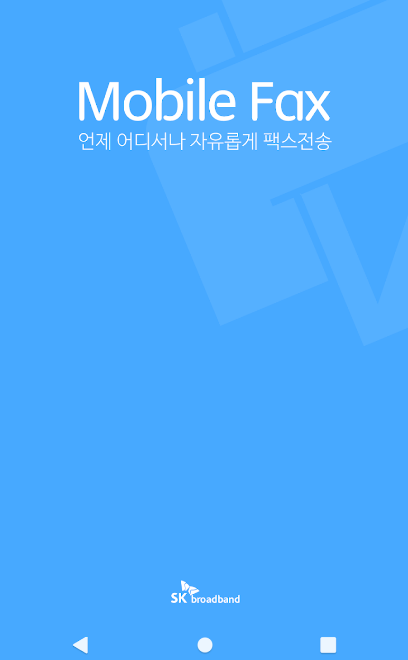
- 앱 설치 및 로그인
- 구글 플레이스토어 또는 앱스토어에서 ‘네이버 모바일팩스’ 검색 후 설치
- 네이버 계정 로그인
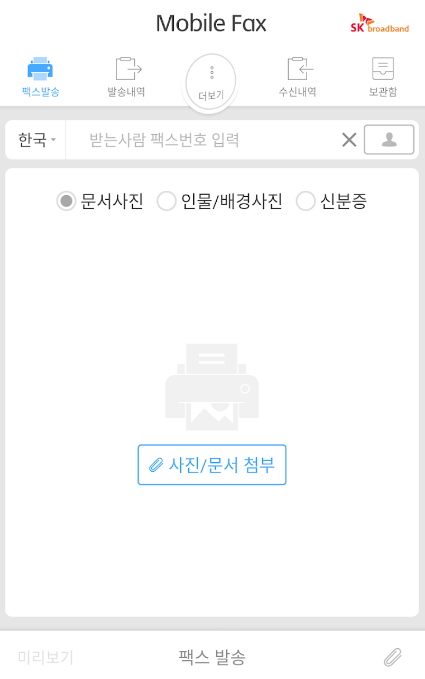
- 보내기 선택
- ‘팩스 보내기’ 메뉴 클릭
- 문서 파일(PDF, JPG 등) 또는 사진 촬영 업로드
- 수신 팩스번호 입력
- 지역번호 포함 전체 번호 입력
- 수신자 이름 기재
- 전송 및 확인
- 전송 후 발송 내역에서 성공 여부 확인
모바일팩스 받기 방법
- 앱에서 개인 팩스번호 발급 (일부 앱은 임시 번호 제공)
- 상대방이 해당 번호로 팩스를 전송
- 앱 알림 또는 받은함에서 문서 확인 후 저장
모바일팩스 사용 팁
- 스캔 품질을 높이려면 문서를 밝은 곳에서 촬영
- 개인정보 포함 문서는 전송 후 반드시 삭제
- 공공기관 제출 시 팩스 수신 여부를 반드시 확인
- 대량 발송은 유료 서비스나 PC 버전 활용 추천
모바일팩스 FAQ
Q1. 모바일팩스는 무료인가요?
A. 대부분 앱이 무료 전송 기능을 제공하지만, 건수 제한이나 광고가 있을 수 있습니다.
Q2. 팩스번호가 꼭 있어야 하나요?
A. 받기 기능을 쓰려면 발급받은 팩스번호가 필요합니다. 보내기만 할 경우 번호 없이도 가능합니다.
Q3. 팩스 전송 속도는 얼마나 걸리나요?
A. 일반적으로 수 분 내 전송되지만, 상대방 기기 상태나 회선에 따라 지연될 수 있습니다.
정리하자면
- 모바일팩스는 스마트폰 하나로 언제 어디서나 팩스를 송수신할 수 있는 서비스입니다.
- 무료 또는 저렴한 요금으로 이용 가능하며, 문서 관리와 보안에도 유리합니다.
- 대표 앱으로 네이버 모바일팩스, 모바일팩스(다우기술), 카카오톡 비즈팩스 등이 있습니다.