
은행이나 관공서 사이트에 한 번만 접속해도 내 컴퓨터를 점령하는 수많은 보안 프로그램들, 일명 ‘구라(Hoax)’들을 한 방에 청소해주는 **’구라제거기(Hoax Eliminator)’**는 PC 관리 필수 아이템입니다.
2026년 최신 버전 정보를 반영하여 구라제거기 다운로드 방법과 올바른 사용법을 정리해 드립니다.
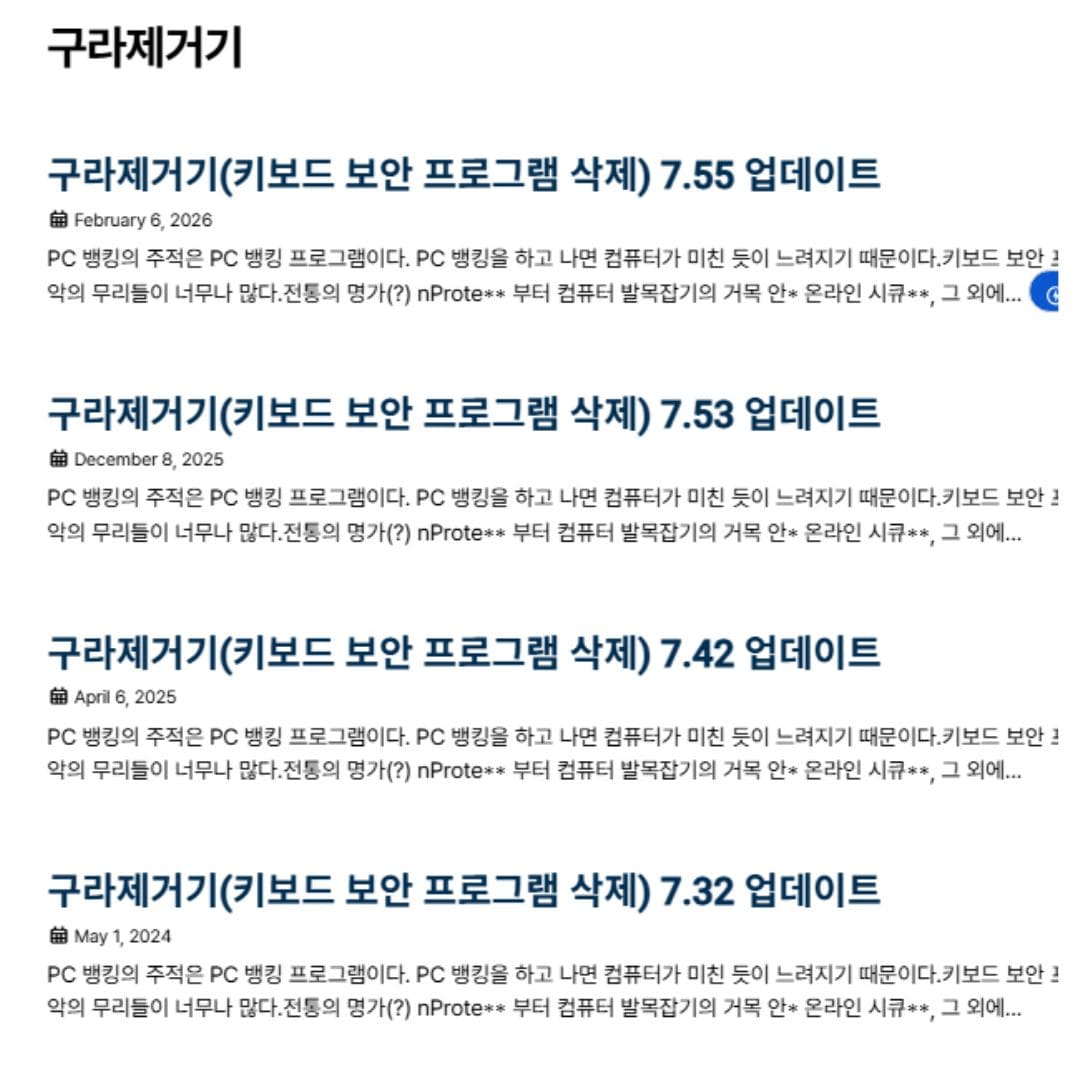
1. 구라제거기란?
개인 개발자 ‘블루앤라이브(BLUEnLIVE)’님이 제작한 무료 소프트웨어로, 키보드 보안, 그리드, 공인인증 모듈 등 PC 성능을 저하시키는 각종 보안 프로그램을 찾아내어 일괄 삭제해주는 도구입니다.
- 특징: 무설치(포터블) 실행, 광고 없음, 기부 기반 운영.
- 효과: CPU 점유율 감소, 부팅 속도 향상, 웹브라우저 로딩 속도 개선.
2. 공식 다운로드 방법
구라제거기는 제작자의 공식 블로그에서만 안전하게 받을 수 있습니다. 가짜 사이트나 블로그에서 받을 경우 악성코드가 포함될 수 있으니 주의하세요.
- 공식 홈페이지 접속: teus.me 에 접속합니다.
- 메뉴 선택: 상단 메뉴 또는 카테고리에서 **[IT -> 구라제거기]**를 선택합니다.
- 최신 버전 확인: 가장 최근 날짜의 게시물을 클릭하여 압축 파일(
.zip)을 다운로드합니다. - 비밀번호 입력: 압축 해제 시 비밀번호는 대부분 **
teus.me**입니다.
3. 구라제거기 사용법 (Step-by-Step)
설치가 필요 없는 프로그램이라 실행만 하면 됩니다.
- 압축 해제: 받은 파일의 압축을 풉니다.
- 폴더 선택: 내 운영체제에 맞춰 x64(64비트) 또는 x86(32비트) 폴더로 들어갑니다.
- 최근 대부분의 PC는 x64를 사용합니다.
- 관리자 권한 실행:
Hoax Eliminator.exe파일을 마우스 오른쪽 버튼 클릭 -> [관리자 권한으로 실행] 합니다. - 목록 확인 및 삭제:
- 중앙의 [모두 제거] 버튼을 누르면 설치된 보안 프로그램들이 순차적으로 삭제됩니다.
- 프로그램마다 삭제 창이 뜨면 ‘예’ 또는 ‘삭제’를 눌러 진행하세요.
- 마무리: 목록이 모두 비워지면 프로그램 종료 후 PC를 재부팅하면 더욱 쾌적해집니다.
4. 자주 묻는 질문 (Q&A)
Q1. 삭제하고 나면 은행 업무를 못 보나요? A1. 아닙니다. 다음에 은행 사이트에 접속하면 필요한 프로그램만 다시 설치됩니다. 업무가 끝난 후 정기적으로(한 달에 한 번 등) 구라제거기를 돌려주는 것이 PC 수명 연장에 좋습니다.
Q2. ‘업무용 프로그램 삭제대상에서 제외’ 기능은 뭔가요? A2. 직장이나 특정 업무에서 반드시 지워지면 안 되는 보안 프로그램이 있다면, 리스트에서 해당 항목을 선택해 예외 등록을 할 수 있는 기능입니다. 일반 가정용 PC라면 ‘모두 제거’를 권장합니다.
Q3. 실행 시 ‘Windows의 PC 보호’ 창이 떠요. A3. 개인 개발자 프로그램이라 윈도우에서 경고를 띄울 수 있습니다. [추가 정보] 버튼을 누른 뒤 **[실행]**을 클릭하시면 정상 작동합니다.
컴퓨터가 이유 없이 느려졌다면 지금 바로 구라제거기를 실행해 보세요. 수십 개의 보안 프로그램만 지워도 새 컴퓨터 같은 속도를 체감할 수 있습니다!